הרבה מאיתנו נתקלו בזה – אתם באמצע עבודה חשובה, ופתאום המסך הופך לכחול עם הודעת שגיאה מפחידה. מסך כחול במחשב (או BSOD – Blue Screen of Death) הוא תופעה מוכרת ומתסכלת. כדי שתדעו בדיוק איך להגיב ולא תיכנסו לפאניקה, כדאי לקרוא את המאמר הזה.
מה מסך כחול במחשב אומר?
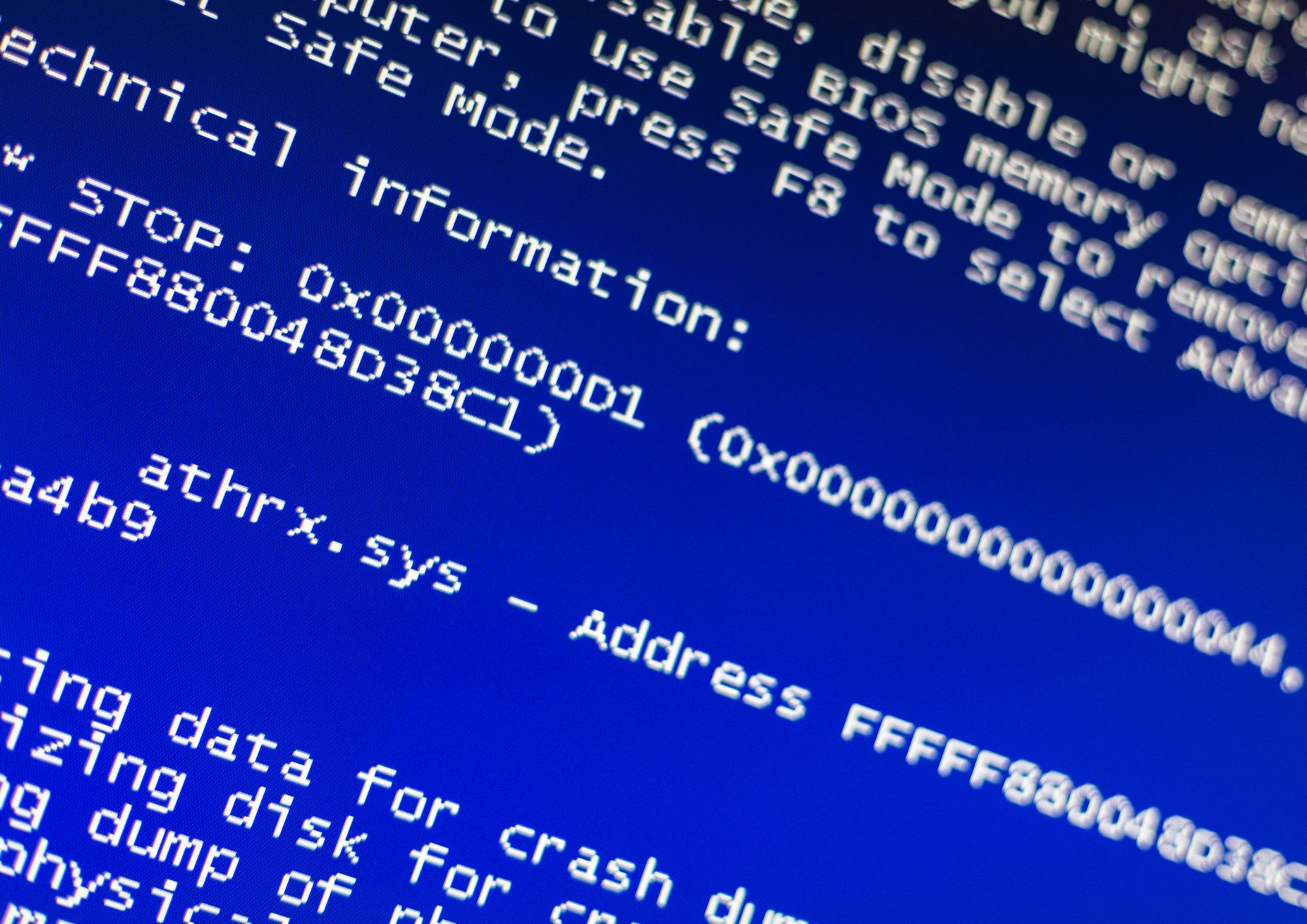
כשמערכת ההפעלה ווינדוס נתקלת בבעיה קריטית, היא מציגה מסך כחול עם הודעת שגיאה. זה למעשה מנגנון הגנה שנועד למנוע נזק נוסף למחשב או אובדן נתונים.
מסך המוות הכחול – הגדרה ומשמעות
מסך המוות הכחול, כפי שהוא מכונה, הוא תצוגה שמופיעה כשיש שגיאה קריטית בליבת מערכת ההפעלה. במקרה כזה, המשמעות היא שלא ניתן לגבות את העבודה שבוצעה מאז השמירה האחרונה ויש לבצע ריסט – להפעיל מחדש את המחשב.
הסיבות העיקריות למסך כחול במחשב
בעיות בחומרה
זיכרון RAM פגום או זכירון שלא מחובר היטב יכול לגרום למסך כחול. לפעמים אפילו ניקוי אבק מהזיכרון והחיבורים שלו עשוי לפתור את הבעיה. בעיה אפשרית נוספת היא התחממות יתר של רכיבים: אם המעבד, כרטיס המסך, או רכיבים אחרים מתחממים יתר על המידה, זה יכול לגרום למסך כחול. זה קורה בעיקר במחשבים ניידים ישנים או מחשבים שמצטבר בהם אבק.
תקלות תוכנה ודרייברים
דרייברים לא מעודכנים או לא תואמים הם הגורם המוביל למסכים כחולים. חברות מעדכנות דרייברים כדי לתקן באגים ובעיות, ולכן חשוב לשמור על דרייברים מעודכנים. גם התנגשות בין תוכנות שונות יכולה להוביל למסך כחול, בעיקר אם יש לכם שתי תוכנות אנטי-וירוס שפועלות במקביל.
איך לזהות את סוג הבעיה לפי קוד השגיאה?
בכל מסך כחול מופיע מספר תקלה אשר עוזר לנו למצוא פתרון מתאים. הקוד מופיע בתחתית המסך, לרוב אחרי המילה "STOP" או בפורמט כמו "0x0000007B".
קודי שגיאה נפוצים כוללים:
- MEMORY_MANAGEMENT – בעיה בניהול הזיכרון, לרוב קשורה לזיכרון RAM פגום.
- DRIVER_IRQL_NOT_LESS_OR_EQUAL – שגיאה הקשורה לדרייברים, בדרך כלל דרייבר לא תואם או לא מעודכן.
פתרונות מיידיים למסך כחול
שלבים ראשוניים לפתרון הבעיה
הפעלה מחדש – לפעמים הפעלה מחדש של המחשב פותרת את הבעיה, בעיקר אם מדובר בתקלה חד-פעמית. לצד זה, נסו לשחזר את הפעולות האחרונות שעשיתם לפני שהמסך הכחול הופיע. האם התקנתם תוכנה חדשה? חיברתם התקן חיצוני?
בדיקת חומרה ועדכון דרייברים
עדכון דרייברים הוא צעד חשוב לפתרון בעיות מסך כחול. כנסו למנהל ההתקנים, חפשו התקנים עם סימן קריאה צהוב, לחצו עליהם בלחיצה ימנית ובחרו "עדכן דרייבר". נוסף לכך, בדקו אם המחשב מתחמם יתר על המידה. אם כן, נקו את המאווררים והאבק, והוסיפו מאווררים נוספים אם צריך.
שימוש במצב בטוח (Safe Mode)
אם המחשב ממשיך להציג מסך כחול, נסו להפעיל אותו במצב בטוח. לחצו על מקש F8 בזמן האתחול (או הפעילו את המחשב מחדש תוך כדי לחיצה על Shift) ובחרו "מצב בטוח". במצב בטוח, ווינדוס פועל עם מינימום דרייברים ותוכנות. אם המחשב עובד תקין במצב זה, סביר להניח שהבעיה קשורה לדרייבר או לתוכנה שנטענת באופן רגיל.
כלים נוספים לאבחון בעיות
ווינדוס כולל כלי מובנה בשם "Event Viewer" שמתעד את כל השגיאות שקורות במערכת. כנסו אליו דרך Control Panel ותחפשו שגיאות שקרו בזמן המסך הכחול – זה יכול לעזור באיתור הבעיה המדויקת. כמו כן, כדאי לבדוק את בריאות הכונן הקשיח באמצעות הפקודה "chkdsk c: /f /r" במסוף הפקודות (Command Prompt) שמופעל כמנהל מערכת.
מתי כדאי לפנות לטכנאי מחשבים מקצועי?
למרות שיש פתרונות רבים שאפשר לנסות בעצמכם, ישנם מצבים שבהם עדיף לפנות לטכנאי מחשבים מקצועי. אם המסך הכחול ממשיך להופיע גם אחרי שניסיתם את כל השיטות שהוזכרו, שירות במקום הראשון אצל רז מחשבים הוא מה שאתם צריכים – במיוחד כשנדרשת בדיקה יסודית של רכיבי החומרה, גישה לכלים מתקדמים, או ניסיון בטיפול בתקלות מערכת מורכבות שדורשות יותר מפתרונות ביתיים.
איך למנוע מסכים כחולים בעתיד?
מניעה היא הדרך הטובה ביותר להתמודד עם מסכים כחולים:
- שמרו על מערכת ההפעלה והדרייברים מעודכנים. עדכונים אלה כוללים לרוב תיקוני באגים שיכולים למנוע מסכים כחולים.
- הימנעו מהתקנת תוכנות ממקורות לא אמינים, הן עלולות להכיל קוד זדוני.
- נקו את המחשב מאבק באופן קבוע, בעיקר את המאווררים, כדי למנוע התחממות יתר.
סיכום – מסך כחול הוא לא סוף העולם
מסך כחול אומנם יכול להיות מפחיד, אבל ברוב המקרים אפשר לפתור את הבעיה. המפתח הוא להבין את הסיבה למסך הכחול ולטפל בה בהתאם. בין אם מדובר בעדכון דרייברים, החלפת חומרה פגומה, או פשוט ניקוי האבק מהמחשב – יש דרכים רבות לפתור את הבעיה. אם אתם לא בטוחים או חוששים לגרום לנזק נוסף, תמיד עדיף לפנות לאיש מקצוע. טכנאי מחשבים מנוסה יוכל לאבחן את הבעיה במהירות ולהציע פתרון מתאים.